브라우저에서 쓰는 오픈소스 CAD

오픈캐드(OpenCAD)
설치 없는 웹캐드·무료캐드.

오픈캐드(OpenCAD)는 설치·회원가입 없이 쓰는 무료 웹캐드와 파일 뷰어입니다. DWG·DXF 도면은 브라우저에서 열어 새로 그리거나 편집한 뒤 저장합니다. STEP·STP 3D 모델, 스케치업 SKP 파일과 NC·G-code·MPR 공구 경로는 형식별 뷰어로 확인하세요. 파일은 서버로 보내지 않고 이 기기의 브라우저에서 처리합니다.

사용법·지원 범위

오픈캐드 개발자 김규태의 포트폴리오

DWG·DXF·STEP·STP·SKP 파일에 맞는 뷰어 선택

파일이 없어도 공개 예제로 먼저 확인할 수 있습니다. 도면 편집·3D 치수·공구 경로 중 필요한 기능을 골라 보세요.

파일 형식과 확인할 작업으로 무료 뷰어를 고릅니다.
파일·뷰어 열기할 수 있는 일지원 범위·사용법
DWG·DXF 무료 웹캐드예제로 먼저 보기2D 도면 열기·측정·편집·저장사용 안내
STEP·STP 무료 3D 뷰어예제로 먼저 보기3D 부품·조립·단면·치수 확인사용 안내
스케치업 SKP 무료 뷰어예제로 먼저 보기SketchUp 모델·태그·장면 확인사용 안내
NC·G-code·MPR 무료 뷰어예제로 먼저 보기공구 경로·코드 줄·해석 경고 확인사용 안내

파일 형식 차이·윈도우·맥에서 여는 방법

웹캐드·무료캐드 사용 안내

웹캐드, 무료캐드, 오픈캐드는 무엇인가요?

웹캐드는 설치 대신 브라우저에서 사용하는 CAD를 말합니다. 오픈캐드(OpenCAD)는 김규태(Sean Kim)가 개발하는 오픈소스 무료캐드·뷰어 프로젝트입니다. 이 페이지에서 DWG·DXF 웹캐드와 STEP·STP·SKP·NC 뷰어를 골라 바로 실행할 수 있습니다.

무료캐드로 도면 편집과 3D 모델 수정을 모두 할 수 있나요?

DWG·DXF 웹캐드는 도면 열기·새로 그리기·편집·저장을 지원합니다. STEP·STP와 스케치업 SKP 도구는 모델 확인·측정용 뷰어이며 원본 CAD의 전체 모델링 기능을 제공하지 않습니다. 파일 형식별 사용 안내에서 지원 범위를 먼저 확인하세요.

무료 사용 조건과 도면 보안은 어떻게 되나요?

공개된 네 가지 도구는 설치·회원가입 없이 무료로 사용할 수 있고 소스코드는 MIT 라이선스로 공개합니다. 도면과 모델은 이 기기의 브라우저에서 처리합니다. 각 도구의 소스코드와 지원 범위를 함께 확인할 수 있습니다.

무료캐드 FreeCAD와 오픈캐드는 어떻게 다른가요?

FreeCAD는 설계 이력을 가진 3D 파라메트릭 모델을 만드는 별도 프로젝트입니다. OpenCAD는 브라우저에서 DWG·DXF를 편집하고 STEP·SKP·NC 파일을 확인하는 도구입니다. FreeCAD 원본(.FCStd)을 직접 열지는 않으며, 3D 형상 확인은 FreeCAD에서 STEP으로 내보낸 파일을 사용하세요. FreeCAD 공식 기능·지원 형식

오픈캐드(OpenCAD)와 OpenSCAD는 같은 프로그램인가요?

서로 다른 프로젝트입니다. 이 사이트의 OpenCAD는 DWG·DXF 2D 웹캐드와 STEP·SKP·NC 뷰어를 제공합니다. 스크립트로 3D 모델을 만드는 OpenSCAD와는 별개이며, .scad 파일을 편집하는 도구는 제공하지 않습니다. OpenSCAD 공식 소개

지금 쓸 수 있는 캐드와 뷰어

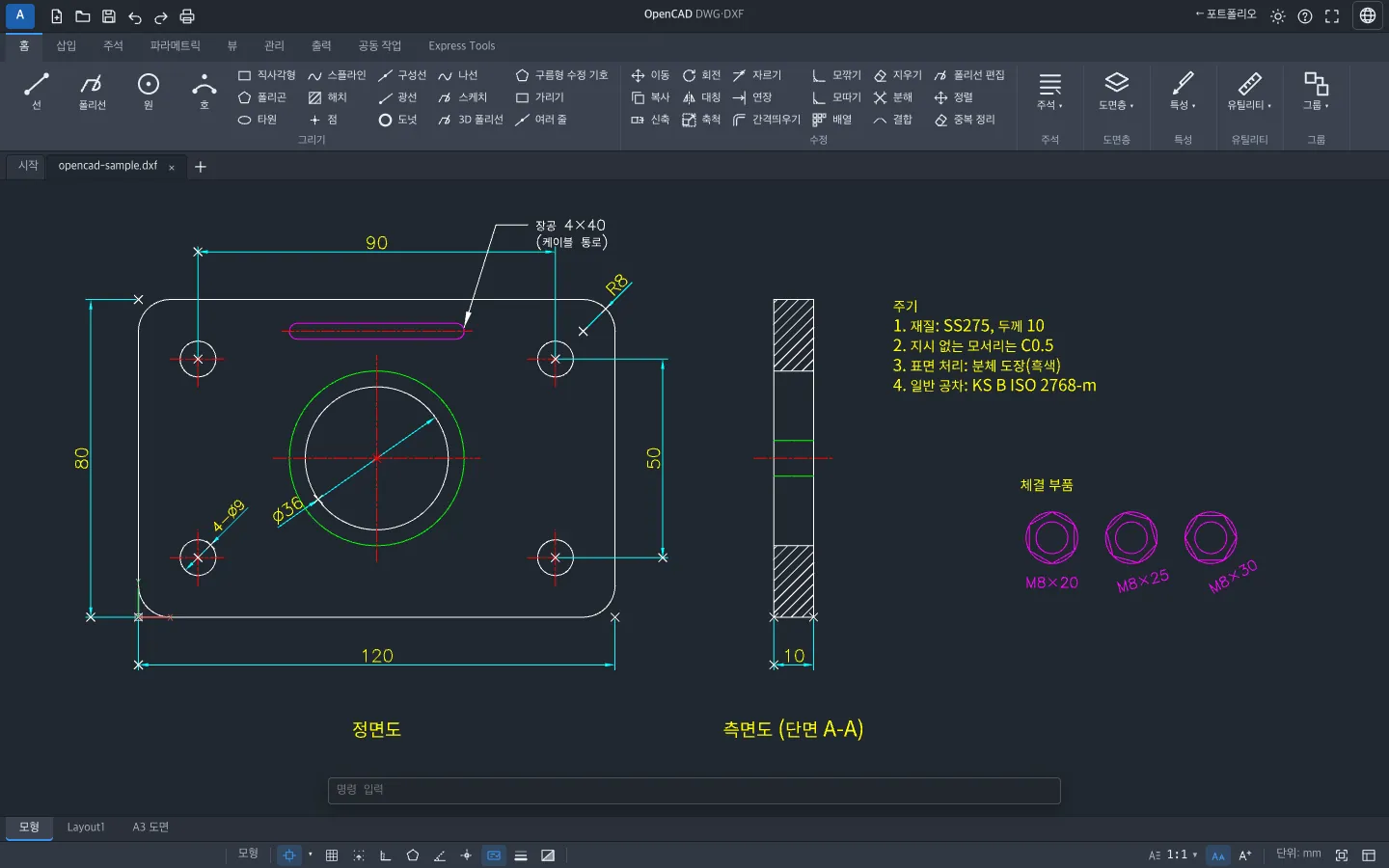
OpenCAD DWG·DXF로 예제 도면을 연 화면. 위쪽에 리본 메뉴가 있고, 가운데에 치수가 붙은 브래킷 판의 정면도와 단면도, 주기, 체결 부품이 보입니다.
예제 도면을 연 화면

공개2D 도면

OpenCAD DWG·DXF

.dwg.dxf

설치나 회원가입 없이 DWG·DXF 도면을 열고, 새로 그리거나 편집한 뒤 저장하는 무료 웹캐드입니다. 거리·각도·면적 측정과 PDF·PNG·SVG 출력도 지원합니다.

열기
DWG R13~R2018, DXF R12~R2018 파일과 빈 새 도면
확인
높이(Z)까지 포함한 거리와 여러 점을 이은 누적 거리, 각도, 면적과 질량 특성(MASSPROP) 측정, 도면층, 치수 목록, 문자 찾기
편집
그리기와 수정 명령, 오른쪽 버튼으로 끌어 이동이나 복사, 겹친 스냅을 Tab으로 바꿔 고르기, 타원과 스플라인에도 붙는 접점 스냅, 치수, 해치, 블록, 쓰지 않는 항목 정리(PURGE)
저장
DWG, DXF로 저장하고, 저장 형식에서 빠지는 객체는 저장 전에 알림
출력
PDF, PNG, SVG 출력, 여러 배치를 한 PDF로 묶기(PUBLISH), PDF 안 도면층 켜고 끄기와 문자 검색
모바일
편집 리본 대신 보기 모드: 거리·반지름·각도·면적 재기, 객체 스냅 고르기, 점 좌표와 문자 찾기, 누른 객체의 치수 정보. 홈 화면에 추가하면 인터넷 없이도 열림
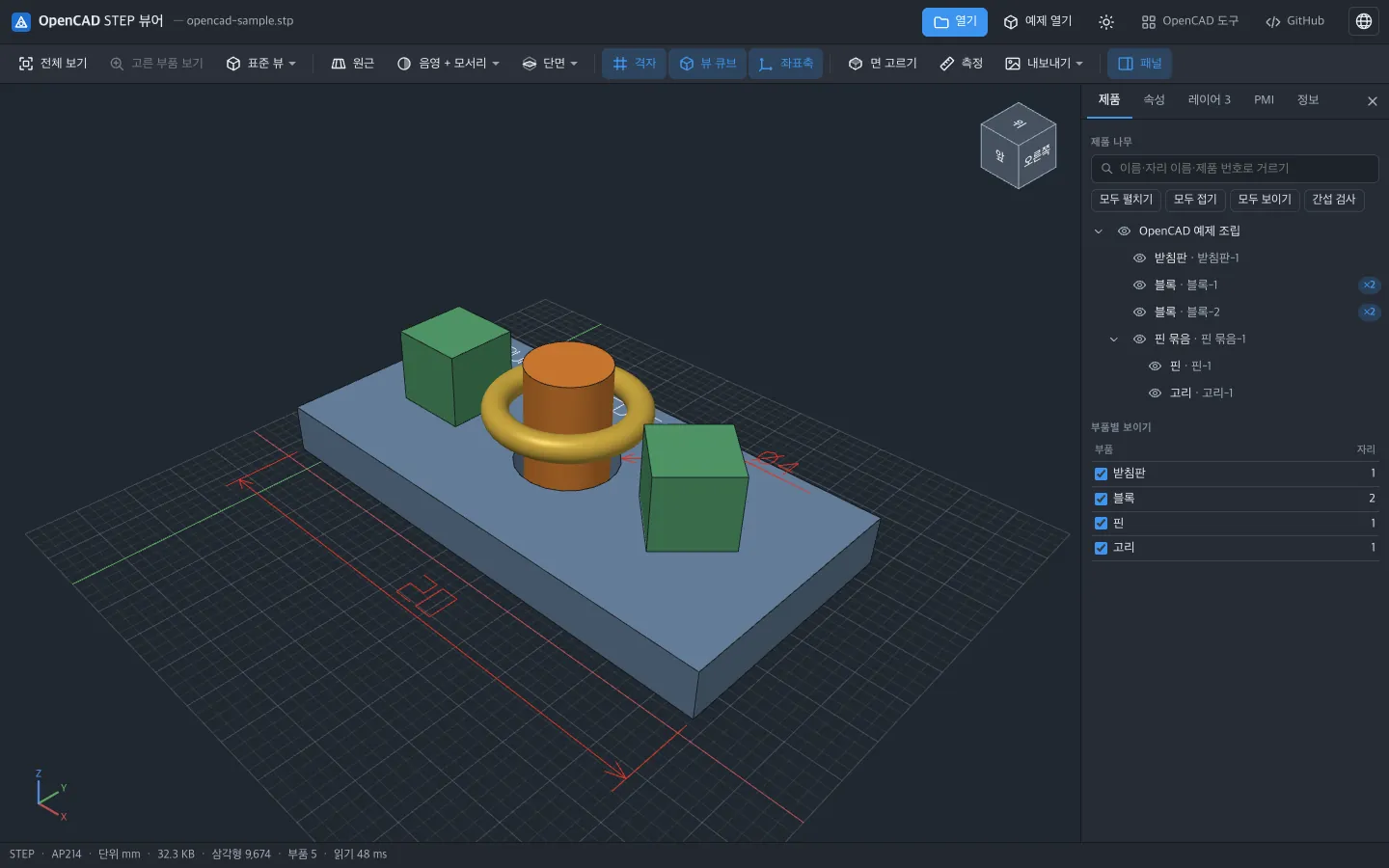
OpenCAD STEP 뷰어로 예제 조립 모형을 연 화면. 가운데에 받침판 위의 블록 두 개와 핀, 고리가 3D로 보이고, 오른쪽 패널에 제품 나무와 부품별 보이기 목록이 있습니다.
예제 조립 모형을 연 화면

공개3D CAD 부품·조립 모델

OpenCAD STEP 뷰어

.step.stp.p21

STEP·STP 3D CAD 파일을 설치 없이 브라우저에서 여는 무료 뷰어입니다. 조립 구조와 부품 속성을 확인하고, 구멍 지름과 면 사이 거리를 재며, 단면과 분해 보기로 안쪽까지 살펴봅니다.

형식
STEP AP203, AP214, AP242의 B-rep 형상, 조립, 색, 단위와 PMI 주석
탐색
부품이나 몸체, 면 단위로 여러 개를 함께 골라 제품 나무와 오른쪽 클릭 메뉴에서 숨기기, 이것만 보기, 나머지 흐리게, 부품 속성 보기
보기
표준 뷰, 음영과 와이어프레임, 숨은선 제거, X-ray, 단면, 조립 단계별로 벌리는 분해 보기
측정
원 중심, 가운데 점, 교차점, 수직 발에 붙는 두 점 거리와 Shift 방향 잠금, 모서리 길이와 구멍 지름, 면 사이 거리와 각도, 부피와 질량, 관성 모멘트, 안에 든 부품까지 찾는 간섭 검사
내보내기
큰 PNG와 투명 배경 그림, STL·OBJ 파일, 측정 기록 CSV, 지금 화면을 담은 보기 링크
모바일
보기·측정 단추만 한 줄에 두고, 측정 막대와 길게 눌러 정밀 조준으로 거리와 면 치수를 확인. 손가락으로도 여러 부품을 함께 고름. 홈 화면에 추가하면 인터넷 없이도 열림
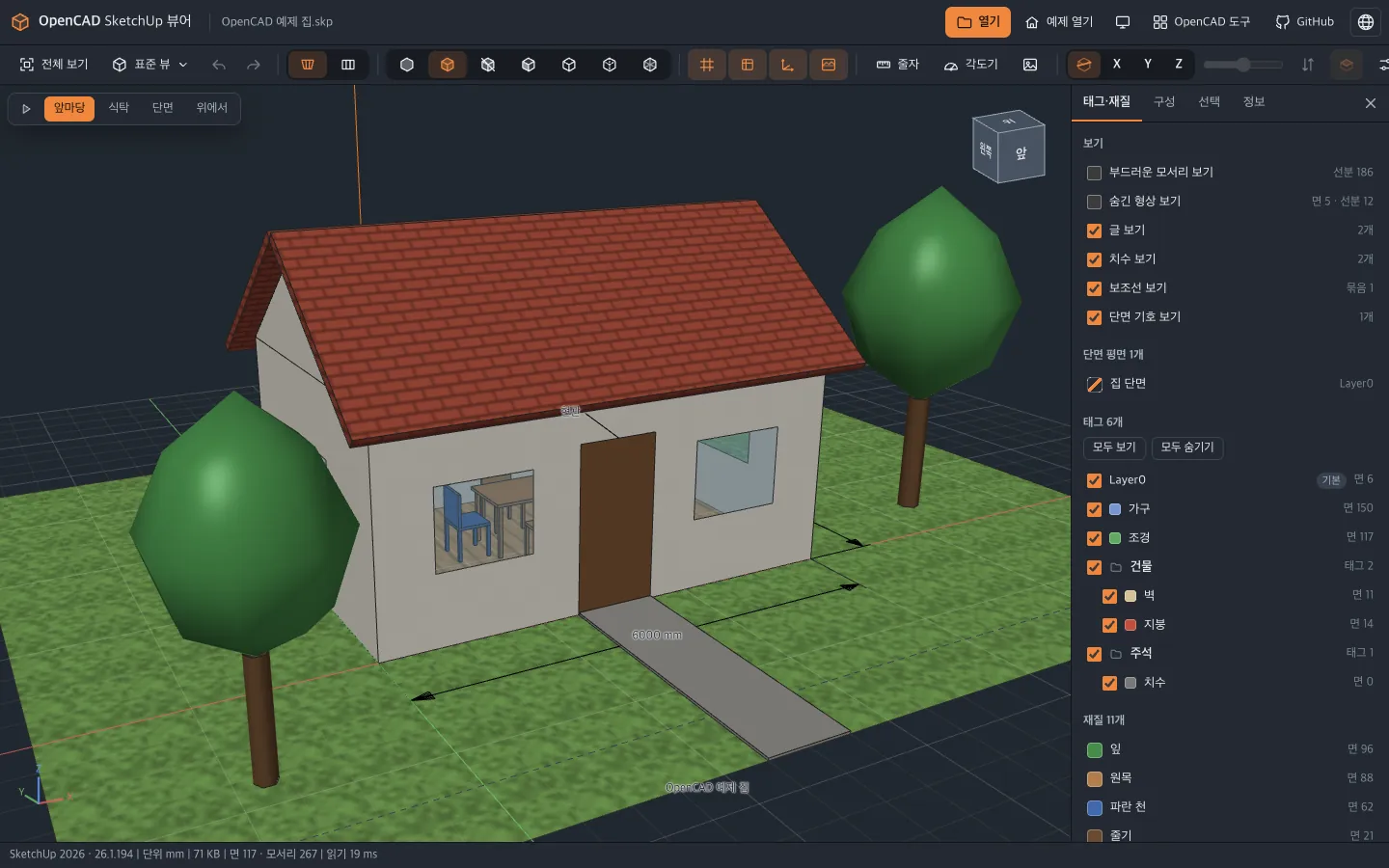
OpenCAD SketchUp 뷰어로 예제 집 모형을 연 화면. 가운데에 빨간 지붕의 집과 나무, 잔디 바닥이 3D로 보이고, 오른쪽 패널에 태그 6개와 재질 11개 목록이 있습니다.
예제 집 모형을 연 화면

공개SketchUp 3D 모델

OpenCAD SketchUp 뷰어

.skp

SketchUp 6~2026에서 저장한 SKP 파일을 브라우저에서 여는 무료 뷰어입니다. 태그·재질과 그룹·컴포넌트를 살펴보고, 장면 재생과 걷기로 공간을 둘러보며 거리와 각도를 잽니다.

형식
SketchUp 6, 7, 8과 2013~2026에서 저장한 .skp 파일. SketchUp 5 이하 파일은 아직 열지 못합니다.
탐색
태그 켜고 끄기, 재질 확인, 이름으로 그룹과 컴포넌트 찾기, 면이나 모서리 하나만 골라 넓이와 길이 보기
보기
배경과 모서리 색(재질별 색 포함)까지 파일 스타일대로 열기, 일곱 가지 그리기 방식, 그림자와 안개, 여러 단면과 단면 채우기
장면
장면 탭과 장면 재생, 벽에 막히고 바닥을 따라가는 걷기, 시야각 조절, 2점 투시
측정
줄자와 각도기(끝점, 중간점, 원 중심, 수직 발, 교차점에 붙고 Shift로 방향 잠금), 안내점과 안내선 두기와 되돌리기(같은 파일을 다시 열면 그대로), 최근 측정 10개 복사, 그림 저장과 인쇄
모바일
보기·측정 단추만 한 줄에 두고 줄자·각도기는 길게 눌러 정밀 조준, 걷기는 조이스틱으로. 홈 화면에 추가하면 인터넷 없이도 열림
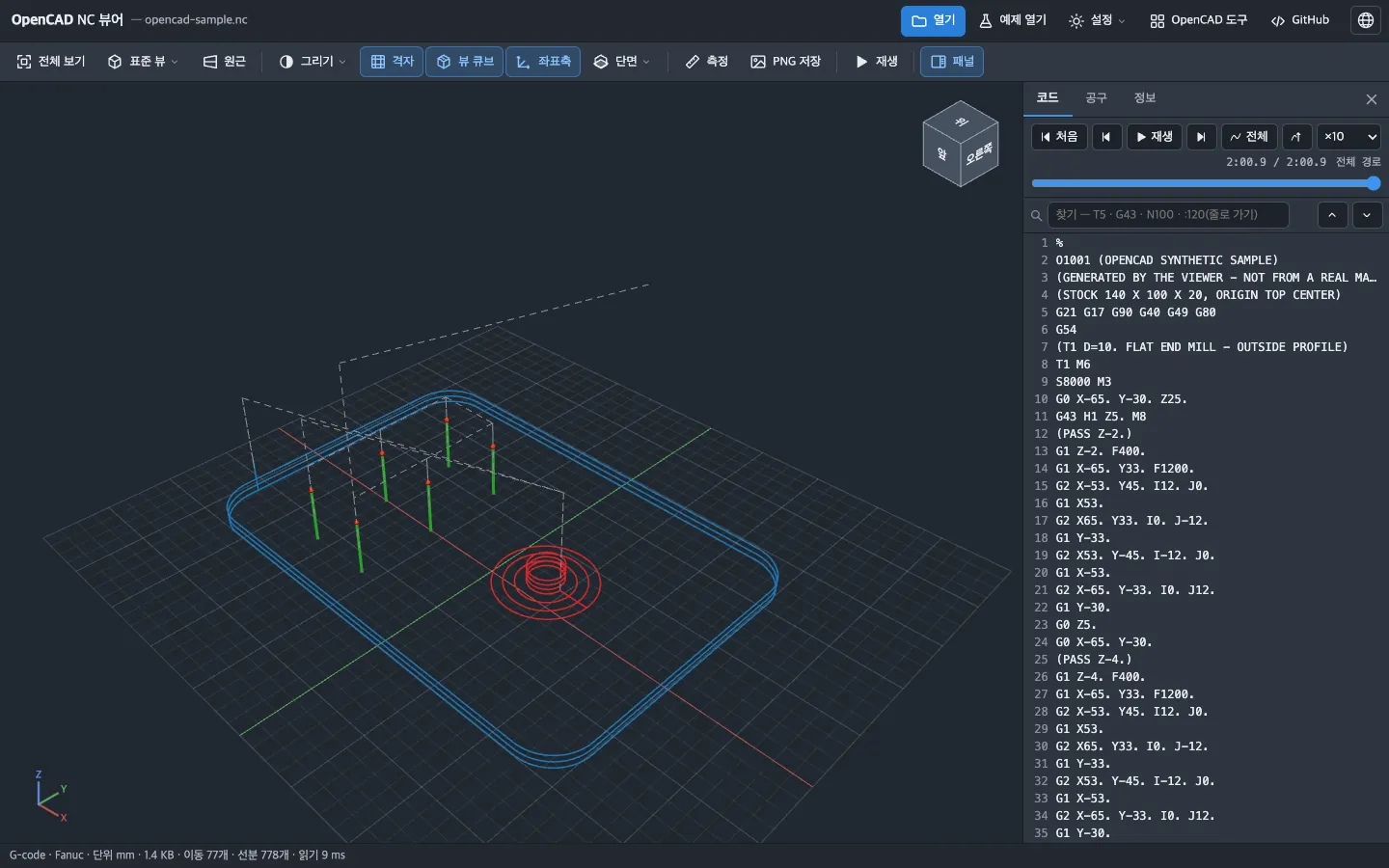
OpenCAD NC 뷰어로 예제 G-code를 연 화면. 가운데에 바깥 윤곽, 원형 포켓, 드릴 구멍의 공구 경로가 공구마다 다른 색으로 보이고, 오른쪽 패널에 재생 막대와 G-code 줄 목록이 있습니다.
예제 G-code를 연 화면

공개G-code·Heidenhain·MPR·PGI·XML

OpenCAD NC 뷰어

.nc.gcode.ngc.h.mpr.pgi.xml

G-code와 Heidenhain(평문, DIN/ISO), 판재 가공 파일(woodWOP MPR, WangShi PGI, KDT XML)의 3D 공구 경로를 확인하는 무료 NC 뷰어입니다. 코드 줄과 이동을 함께 짚고, 가공 순서를 재생하면서 소재가 깎이는 모습도 보여 줍니다. 장비에 넣기 전에 확인할 줄은 경고로 알려 줍니다.

형식
ISO, Fanuc, Haas, Siemens, LinuxCNC, GRBL, Mach3 계열 G-code, Heidenhain 평문과 DIN/ISO, woodWOP MPR, WangShi PGI, KDT XML
경로
3D 공구 경로와 코드 줄 연결, 공구별 표시, 가공 순서 재생, 한 이동씩 넘기기, 코드 찾기, 재생한 자리까지 소재를 깎아 보는 3축 시뮬레이션
정보
이송·급속 이동 길이, 예상 시간, 절삭 범위와 가장 깊은 Z, 고른 줄의 이송·주축·보정 상태, 판재 가공 파일의 작업과 변수
경고
공구 번호와 다른 H·D 번호, 주축이 멈춘 채 절삭, 가장 깊은 절삭보다 낮은 급속 같은 줄을 경고하고, 누르면 그 줄로 이동
보기
회전·확대, 표준 뷰, 단면, 원호 중심, 가운데 점, 교차점, 수직 발에 붙는 두 점 측정, Shift 방향 잠금(원호와 스플라인은 접선 방향), PNG 저장
모바일
보기·측정·재생 단추만 한 줄에 두고, 측정 막대와 길게 눌러 정밀 조준으로 공구 경로 위 두 점 거리를 확인. 홈 화면에 추가하면 인터넷 없이도 열림

뷰어들이 함께 쓰는 오픈소스 코어

  • 개발자를 위한 WebGL2 라이브러리

    OpenCAD 3D 뷰어 코어

    NC·STEP·SKP 뷰어가 함께 쓰는 WebGL2 3D 뷰어 라이브러리입니다. 해석기가 넘긴 장면을 화면에 그리고, 선택과 측정을 맡습니다.

캐드 뷰어 사용 안내

  • .dwg.dxf

    무료 웹캐드로 DWG·DXF 도면 열기·편집·저장

    설치 없는 무료 웹캐드 OpenCAD로 Mac·Windows에서 DWG·DXF 도면을 열고, 새 도면을 그려 편집·저장하는 방법입니다. 지원 버전, 도면층·글꼴 확인과 PDF 출력도 안내합니다.

  • .dwg.dxf

    DWG·DXF를 PDF로 출력하고 도면 치수 재기

    OpenCAD에서 DWG·DXF 도면의 거리와 면적을 측정하고 PDF로 출력하는 방법입니다. DIST·AREA 명령과 객체 스냅으로 재는 법, 단위와 플롯 축척을 확인하는 순서를 설명합니다.

  • .step.stp.p21

    무료 온라인 뷰어로 STEP·STP 파일 열고 치수 재기

    설치 없이 STEP·STP 3D 파일을 열어 치수와 단면을 보는 방법입니다. 무료 OpenCAD로 조립 구조와 저장된 PMI를 보고 거리를 재며, 화면이 비거나 형상이 빠졌을 때 확인할 것을 설명합니다.

  • .skp

    무료 온라인 스케치업 뷰어로 SKP 파일 열기

    SketchUp 설치 없이 SKP 파일을 여는 무료 온라인 뷰어입니다. 데스크톱 뷰어 다운로드가 중단된 뒤 쓸 수 있는 방법, 지원 버전, 태그와 장면을 보고 치수를 재는 법을 설명합니다.

  • .nc.gcode.ngc.h.mpr.pgi.xml

    무료 NC·G-code 뷰어로 공구 경로와 단위 확인하기

    무료 OpenCAD NC 뷰어에서 G-code와 Heidenhain, 판재 가공 파일(MPR, PGI, XML)의 공구 경로를 확인하는 방법입니다. 예제를 재생하는 법, 코드 줄과 경로를 맞춰 보는 법, 방언과 단위, 해석 경고를 확인하는 순서를 설명합니다.

  • DWG·DXF·STEP·STP·SKP 차이와 CAD 뷰어 선택

    DWG와 DXF, STEP와 STP, 스케치업 SKP의 차이와 받은 CAD 파일에 맞는 무료 뷰어 고르는 법입니다. 윈도우·맥에서 여는 방법과 설계팀·공장에 보내기 전 확인할 항목도 다룹니다.